 XTREAM.ro
Voraussetzungen und XTREAM-Installer
Der XTREAM-Download AnumePlayer-Setup-2.4.0.exe ist für Windows 10 Version 2004 oder neuer und Windows 11 auf x64 Intel / AMD. Er benötigt .NET Framework 4.8 oder neuer und ist nicht für 32-Bit-Windows, ARM, Mac oder Handy.
Installation Schritt für Schritt
- Schließe eine ältere laufende Version von Anume Player.
- Wähle auf der XTREAM-Downloadseite Für Windows herunterladen und öffne den Downloads-Ordner.
- Prüfe den Dateinamen AnumePlayer-Setup-2.4.0.exe, öffne ihn und folge dem Installationsprogramm.
- Zeigt Windows eine Warnung, prüfe die Downloadquelle und frage den Support, wenn du die Datei nicht erkennst. Deaktiviere den Windows-Schutz nicht.
- Starte Anume Player anschließend über Start oder Desktop. VLC und die Player-Komponenten sind im Paket enthalten.
Gerät einrichten
- Notiere beim ersten Start die in Anume Player angezeigte MAC; sie gehört zu diesem Windows-Profil.
- Öffne im XTREAM-Konto Dashboard → Verbindungen → App ändern bei der gewünschten Verbindung.
- Wähle AnumePlayer, gib die MAC exakt ein und warte auf Speicherung und Bestätigung.
- Kehre zur App zurück, wähle Neu laden und prüfe die Liste mit einem Sender.
Updates und Wiedergabe
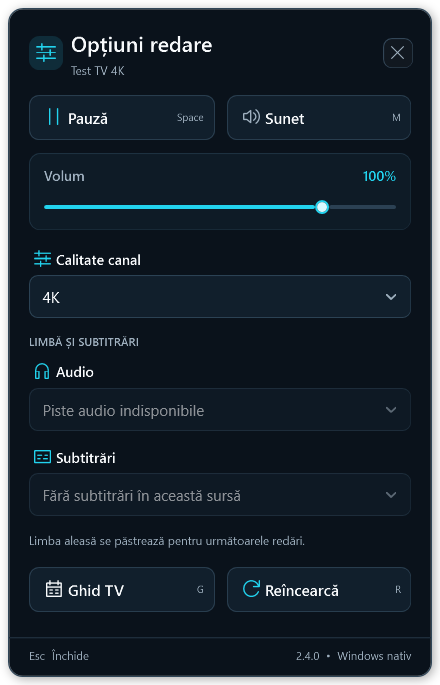
Schließe die App für ein Update und behalte lokale Daten; lösche den Einstellungsordner nicht routinemäßig. Der Player bietet Favoriten, Suche, Mini-Player sowie Audio und Untertitel, sofern die Quelle sie bereitstellt. TV-Programm und Archiv hängen vom Inhalt ab.