 XTREAM.ro
Vorbereitung
Verbinde Fire TV mit dem Internet und prüfe das Betriebssystem. Kompatible Fire-OS-Geräte nutzen den Store oder das offizielle TV-APK. Vega OS verwendet eine separate Amazon-Appstore-Version; das Fire-OS-APK ist dort nicht installierbar. Die Store-Verfügbarkeit hängt von Modell und Land ab.
Variante 1 · Amazon Appstore
- Drücke Home und öffne Suchen / Find.
- Suche nach Anume Player und wähle die App, wenn sie für Gerät und Konto verfügbar ist.
- Wähle Beziehen / Get oder Download und warte auf die Installation.
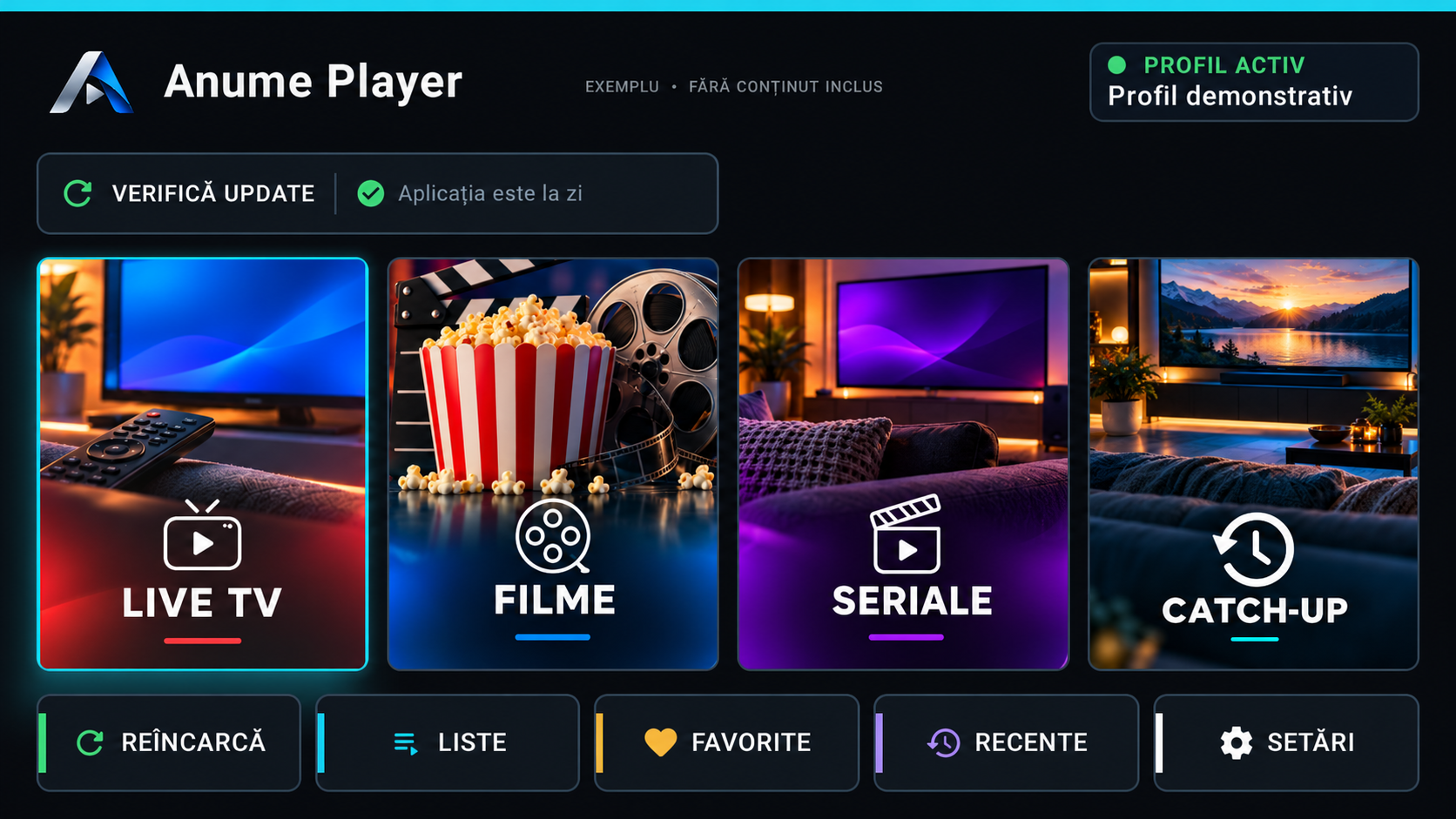
- Wähle Öffnen / Open, notiere die in Anume Player angezeigte MAC und richte unten die XTREAM-Verbindung ein.
Variante 2 · Downloader unter Fire OS
Der offizielle Code 7616005 lädt die TV-Version. Er ist weder deine Kundennummer noch aktiviert er ein Abonnement.
- Installiere und öffne Downloader über die Fire-TV-Suche.
- Gib unter Home den Code 7616005 ein, wähle Go und warte auf das offizielle TV-APK.
- Falls die Installation blockiert ist: Einstellungen → My Fire TV → Entwickleroptionen → Unbekannte Apps installieren und Downloader erlauben.
- Fehlen die Entwickleroptionen, öffne Einstellungen → My Fire TV → Info und wähle den Gerätenamen siebenmal. Kehre danach zu My Fire TV zurück.
- Gehe zurück zu Downloader, wähle Installieren und anschließend Öffnen. Die Downloader-Berechtigung kannst du danach wieder entziehen.
- Der Code kann eine ältere Edition laden: Prüfe nach dem Öffnen die Updates in der App. Aktualisiere dieselbe Edition ohne Deinstallation.
App mit XTREAM verbinden
- Öffne Anume Player und notiere dessen eigene MAC / Device-ID, nicht die WLAN-Adresse des Fernsehers.
- Melde dich am Handy oder Computer bei XTREAM an und öffne Dashboard → Verbindungen.
- Wähle bei der gewünschten Verbindung App ändern, anschließend AnumePlayer und gib die Kennung exakt ein.
- Warte auf die automatische Speicherung und das Ergebnis. Falls das Formular es verlangt, wähle Speichern und neu laden.
- Läuft die Einrichtung bereits, warte auf das Ergebnis. Verwende Liste neu laden nur einmal, wenn nötig.
- Kehre zu Anume Player zurück, wähle Neu laden oder öffne die App erneut. Prüfe die Liste und starte einen Sender.
Falls die Liste fehlt
Prüfe Test oder Abonnement, App und Kennung der Verbindung. Eine angenommene Anfrage bestätigt nicht automatisch das Laden der Liste. Bleibt das Ergebnis unbestätigt, kontaktiere den Support mit der genauen Meldung, ohne Passwörter, PINs oder QR-Codes.
Häufige Fragen
Ist 7616005 mein Kundencode?
Nein. Es ist der Download-Code für Downloader. Dein XT-Code bezeichnet separat dein Kundenkonto.